YouTubeを見ていて、「この動画のサムネイルを参考用に保存したい」と思ったことはありませんか?
パソコンの画面を切り取る方法もありますが、余計な部分が写ったり、画像がぼやけたりしやすいのが難点です。スマートフォンでは、どこを押せば元の画像を保存できるのか分からないこともあります。
この記事で紹介する無料ツールなら、YouTube動画のURLを貼るだけでサムネイルを表示し、そのまま画像として保存できます。会員登録やアプリのインストールは必要ありません。
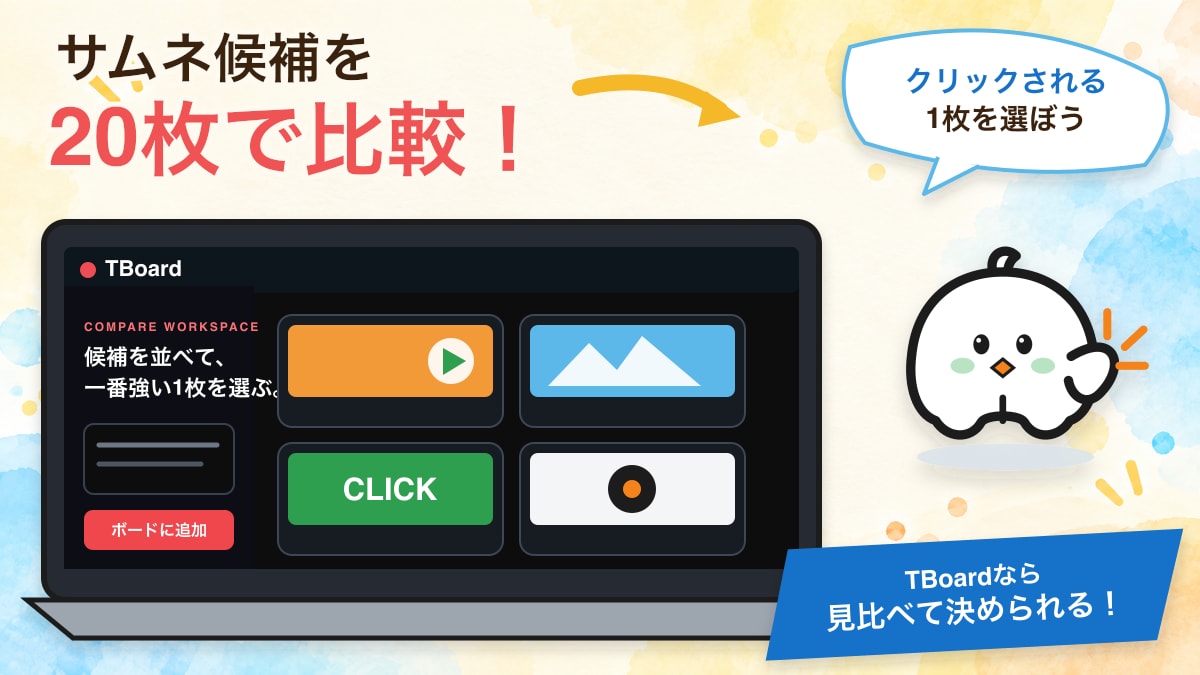
さらに、複数のサムネイルを最大20枚まで同じ画面に並べて比較できます。保存したい画像を探すだけでなく、自分の動画の候補選びや、伸びている動画のデザイン研究にも便利です。
このサムネイル保存ツールでできること
- YouTube動画のURLからサムネイル画像を表示する
- 表示したサムネイルを画像として保存する
- 複数のURLをまとめて追加する
- 1枚から最大20枚まで同じ画面に並べて比較する
- 気になる画像を拡大して確認する
- 候補を強いと思う順に並べ替える
- 縮小・白黒・セーフゾーンで見え方を確認する
基本操作は「URLを貼る」「表示する」「保存する」の3段階です。パソコン操作が苦手な方でも、順番に進めれば簡単に使えます。
こんなときに便利です
- 自分が公開した動画のサムネイルを保存し直したい
- 参考にしたい動画のサムネイルを資料として保存したい
- 制作した複数案を並べて、一番良いものを選びたい
- 伸びている動画のデザインを一覧で研究したい
- 色や文字量、人物の大きさを同じ条件で比較したい
まずは一枚を簡単に保存できることが、このツールの一番の便利な点です。そのうえで複数の画像を同じ画面へ並べると、よく使われている色や文字数、人物の見せ方など、ジャンルごとの傾向も見つけやすくなります。
使う前に用意するもの
必要なのは、保存したい公開中のYouTube動画のURLだけです。
次のようなURLに対応しています。
- https://youtu.be/動画ID
- https://www.youtube.com/watch?v=動画ID
- YouTube ShortsのURL
自分の動画だけでなく、公開されている動画のURLも読み込めます。ただし、他の人が制作したサムネイルには著作権があります。保存した画像はデザイン研究や参考資料として使い、そのまま転載・再配布しないでください。
YouTubeサムネイルを保存する手順
手順1:無料のサムネイル保存ツールを開く
無料のサムネイル保存ツールを開くを押します。
画面の左側にURLの入力欄、右側にサムネイルを表示するボードがあります。スマートフォンでは、入力欄の下にボードが表示されます。
手順2:YouTube動画のURLを貼る
保存したいYouTube動画のURLを入力欄へ貼り付けます。
複数の動画を追加するときは、空白・改行・カンマでURLを区切れます。入力ミスを見つけやすくするため、初心者の方には1行に1つずつ貼る方法がおすすめです。
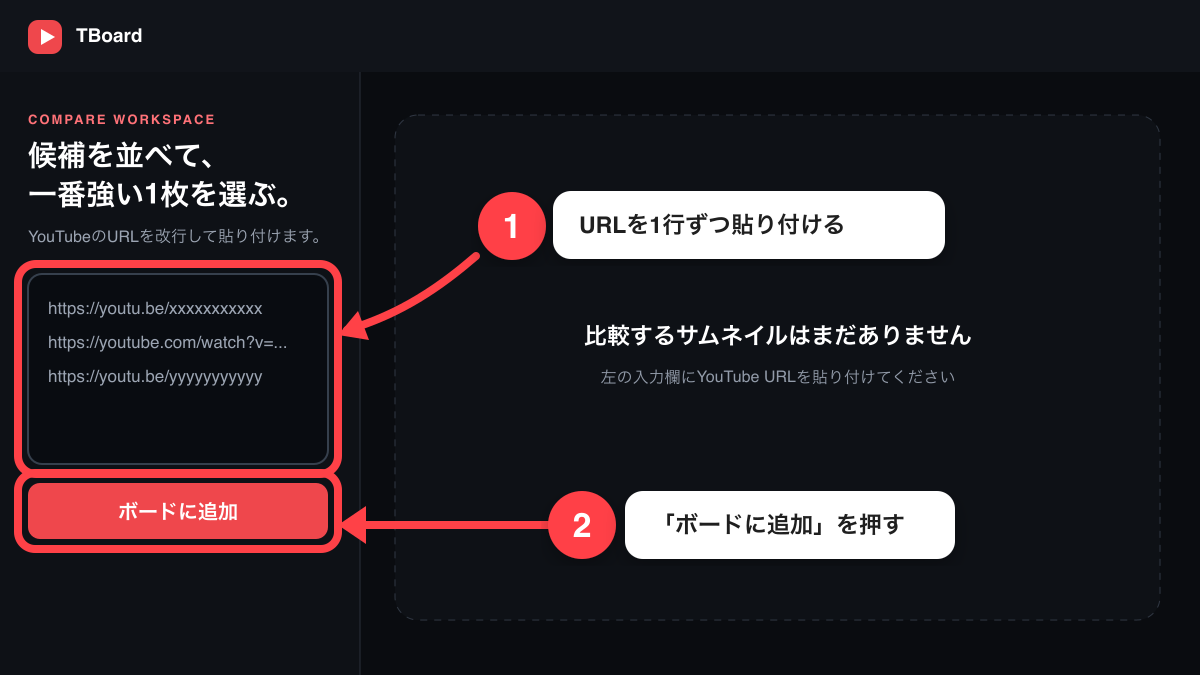
URLを貼り終えたら、赤い「ボードに追加」ボタンを押してください。正しく読み込まれると、動画のサムネイルがボードへ表示されます。
最初は1枚だけで試しても構いません。操作に慣れたら、複数のURLをまとめて追加できます。
手順3:表示されたサムネイルを確認する
画像が表示されたら、保存したい動画のサムネイルと合っているか確認します。
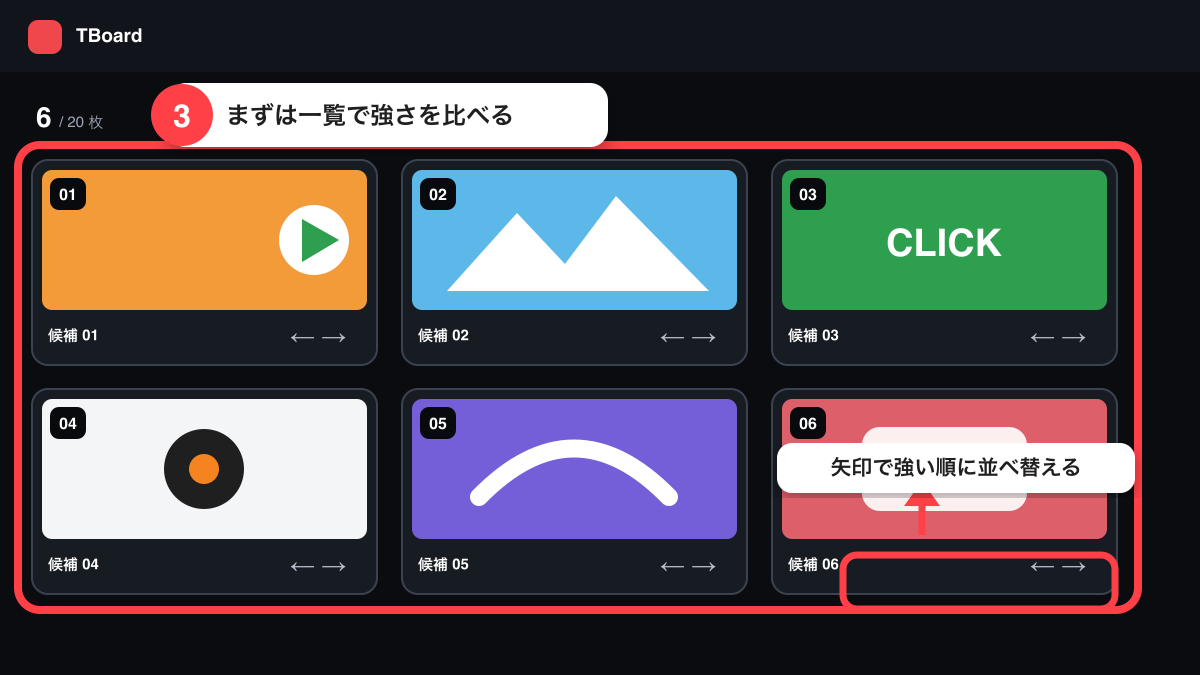
複数枚を追加した場合は、カード下部の左右矢印やドラッグ操作で順番を変えられます。保存したい画像を左上へ集めておくと、迷いにくくなります。
手順4:サムネイルを保存する
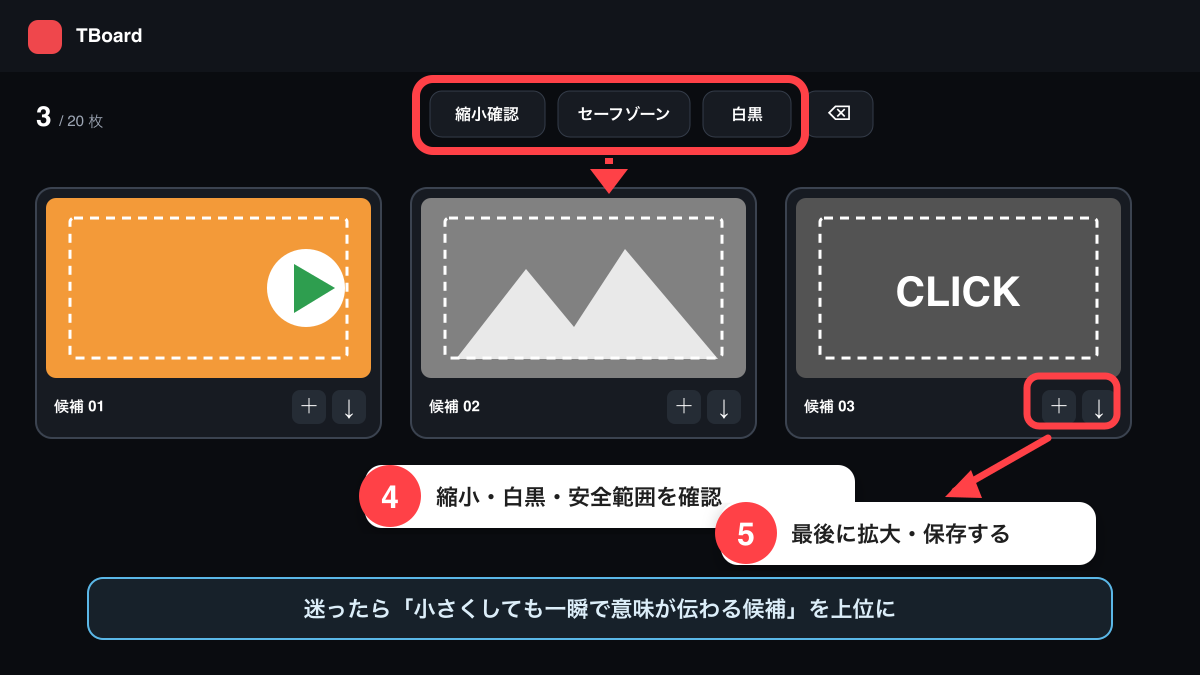
カード下部にある「↓」ボタンを押すと、サムネイル画像を保存できます。
細部を確認してから保存したい場合は、画像部分または「+」ボタンを押してください。画像が大きく表示されるため、文字や人物の表情まで確認できます。拡大画面では「この画像を保存」を押します。
ブラウザの制限によって直接保存できない場合は、画像が新しいタブで開きます。その場合は、パソコンなら右クリック、スマートフォンなら画像を長押しして保存してください。
最大20枚のサムネイルを比較する方法
このツールのもう一つの特長は、最大20枚のサムネイルを同じ画面で比較できることです。保存する画像を選ぶときや、自分の動画に使う候補を決めるときに役立ちます。
1. 一覧をひと目見て候補を絞る
説明文を読む前に、最初に目へ入った画像を上位へ移動します。細かく考える前の印象と、じっくり見た結果を分けて考えられます。
2. 縮小して確認する
「縮小確認」を押すと、スマートフォンで表示される大きさに近い状態で見比べられます。小さくしたときに文字が読めない場合は、文字数や要素を減らした案も検討しましょう。
3. 白黒で主役の目立ち方を見る
「白黒」を押すと、色の派手さを外して明るさの差を確認できます。人物や商品が背景に溶け込む場合は、主役と背景の明暗差を大きくすると改善しやすくなります。
4. セーフゾーンで端切れを防ぐ
「セーフゾーン」を押すと、画像の内側に点線が表示されます。大切な文字、顔、商品は、できるだけ点線の内側へ入れてください。
5. 動画内容と一致する一枚を選ぶ
目立つことだけを優先すると、視聴者に「思っていた動画と違う」と感じさせる可能性があります。実際の動画内容を正しく、分かりやすく表している画像を選びましょう。
うまく保存できないときの確認方法
URLを追加できない
YouTube以外のURL、動画IDが途中で切れたURL、非公開動画ではないか確認してください。同じ動画を二重に追加した場合も、新しいカードは増えません。
サムネイルが表示されない
通信状況を確認し、少し待ってからページを開き直してください。高解像度画像が用意されていない動画では、利用できる別の画質へ自動で切り替わります。
保存ボタンを押してもダウンロードされない
新しいタブに画像が表示されていないか確認してください。表示されている場合は、右クリックまたは長押しから保存できます。
前回の画像が残っている
追加した動画と並び順は、使っているブラウザの中に自動保存されます。新しく始めるときは、ボード右上の削除ボタンを押し、確認画面で削除を選んでください。
まとめ:簡単保存と一覧比較を一つの画面で
YouTube動画のURLを使えば、画面を切り取らなくても、サムネイル画像を簡単に保存できます。
基本操作は次の3つだけです。
- YouTube動画のURLを貼る
- 「ボードに追加」を押す
- 「↓」を押して画像を保存する
さらに、最大20枚の画像を並べれば、サムネイルのデザイン研究や、自分の動画で使う候補選びにも活用できます。
まずは保存したいYouTube動画を1本選び、URLを貼って試してみてください。